
※本記事には広告(PR)を含みます。
家を建てるとき、Wi-Fiのことをどれくらい考えたでしょうか。
我が家は各部屋にLAN配線を入れました。そこは満足しています。ただ、住み始めて1年以上経ってから、Wi-Fiルーターをどこに置くかを図面段階でまったく決めていなかったことに気づきました。
結果として、1階のリビングで通信が時々不安定になりました。原因を確かめるために全部屋の電波強度を測り、対策を打って改善しています。ルーターの買い替えはしていません。
先に結論を書きます。戸建てのWi-Fiは、ルーターの性能よりも置き場所でほぼ決まります。 そして、その置き場所は図面段階で決めておくのが一番安く済みます。我が家は住んでから気づいたので、後から手を打つことになりました。
この記事では、誰でもできる電波強度の測り方、我が家の全部屋の実測値、そして「図面段階でこうしておけばよかった」という3つの反省を書きます。
我が家の環境と、住んでから気づいた不満
我が家は2025年に建てた2階建ての戸建てです。新築時に各部屋へLAN配線を入れてもらいました。
Wi-Fiルーターは2階のクローゼットの中に置いています。配線の集約先がそこだったのと、生活空間に機器を出したくなかったのが理由です。今思えば、この判断を図面段階でしていませんでした。「引っ越してから置き場所を考える」状態で入居し、消去法でクローゼットに落ち着いた、というのが実態です。
不満が出たのは1階のリビングでした。子どもと一緒にスマホでゲームをしていると時々カクつく。在宅勤務のWeb会議を1階でつなぐと、たまに映像が乱れる。
やっかいだったのは、完全につながらないわけではないことです。速度測定サイトで測れば、それなりの数字は出ます。動画も普通に見られます。ただ、リアルタイム性が要る場面で時々おかしくなる。
この「圏外ではないが本調子でもない」状態が、一番わかりにくいと感じました。原因が回線なのか、Wi-Fiなのか、端末なのか、切り分けようがないからです。
そこで、まず測ることにしました。
まずは測る(誰でもできる手順)
電波強度は、スマートフォンのアプリで測れます。我が家ではiPhoneの「AirMacユーティリティ」を使いました。Appleの純正アプリで無料です。
ひとつ注意点があります。このアプリは初期状態ではWi-Fiスキャナ機能がオフになっています。 インストールして開いても、電波強度を測る画面が出てきません。
iPhoneの「設定」アプリを開き、下のほうにある「AirMac」を選び、「Wi-Fiスキャナ」をオンにしてください。これでアプリ側にスキャン機能が出てきます。ここでつまずいて「使えないアプリだ」と判断してしまう人が多いようです。
Androidの場合は「WiFiman」などのアプリでも同様のことができます。
測るときの条件をそろえる
数値を比べるためには、条件をそろえる必要があります。我が家では次のようにしました。
同じ端末で測ります。機種が違うとアンテナ性能が違うため、比較になりません。
同じ高さで測ります。我が家では腰の高さ程度に統一しました。床に近いほど電波は弱くなる傾向があります。
各地点で3回測って、その範囲を記録します。電波強度は同じ場所でも常に揺れているので、一瞬の値だけを見ても意味がありません。
そして、「電波が弱い」と「速度が出ない」は別の問題だという前提を持っておくことをおすすめします。回線が混んでいて速度が出ないのか、無線区間が弱いのかは、原因も対策も違います。まず電波強度を確定させると、その後の切り分けが楽になります。
数値の読み方
測ると「-55dBm」のようなマイナスの数字が出ます。dBm(デシベルミリワット)という単位で、0に近いほど強く、マイナスが大きいほど弱いという見方をします。
目安は次のとおりです。
| 電波強度 | 状態 |
|---|---|
| -50 〜 -60 dBm | 非常に良好 |
| -60 〜 -65 dBm | 十分 |
| -65 〜 -75 dBm | 不安定になりやすい。中継機を検討する範囲 |
| -75 dBm 未満 | 中継機の追加かルーターの移設が必要 |
ここで知っておくと役に立つのが、-65〜-75dBmという範囲のやっかいさです。
この範囲は「つながる」のです。速度測定をすればそれなりの数字も出ます。ところが電波強度というのは、扉を開け閉めしたり、人が部屋を横切ったりするだけで数dB簡単に変動します。もともと-70dBmの場所では、その変動で一時的に-78dBmまで落ちることがあります。
そうなると、その瞬間だけ通信が詰まります。動画のように多少バッファできるものは平気ですが、ゲームやWeb会議のようにリアルタイム性が要るものは、そこでラグとして体感に出ます。
「たまにカクつく」の正体は、たいていこれです。 我が家のリビングも、まさにこの状態でした。
全部屋の実測結果
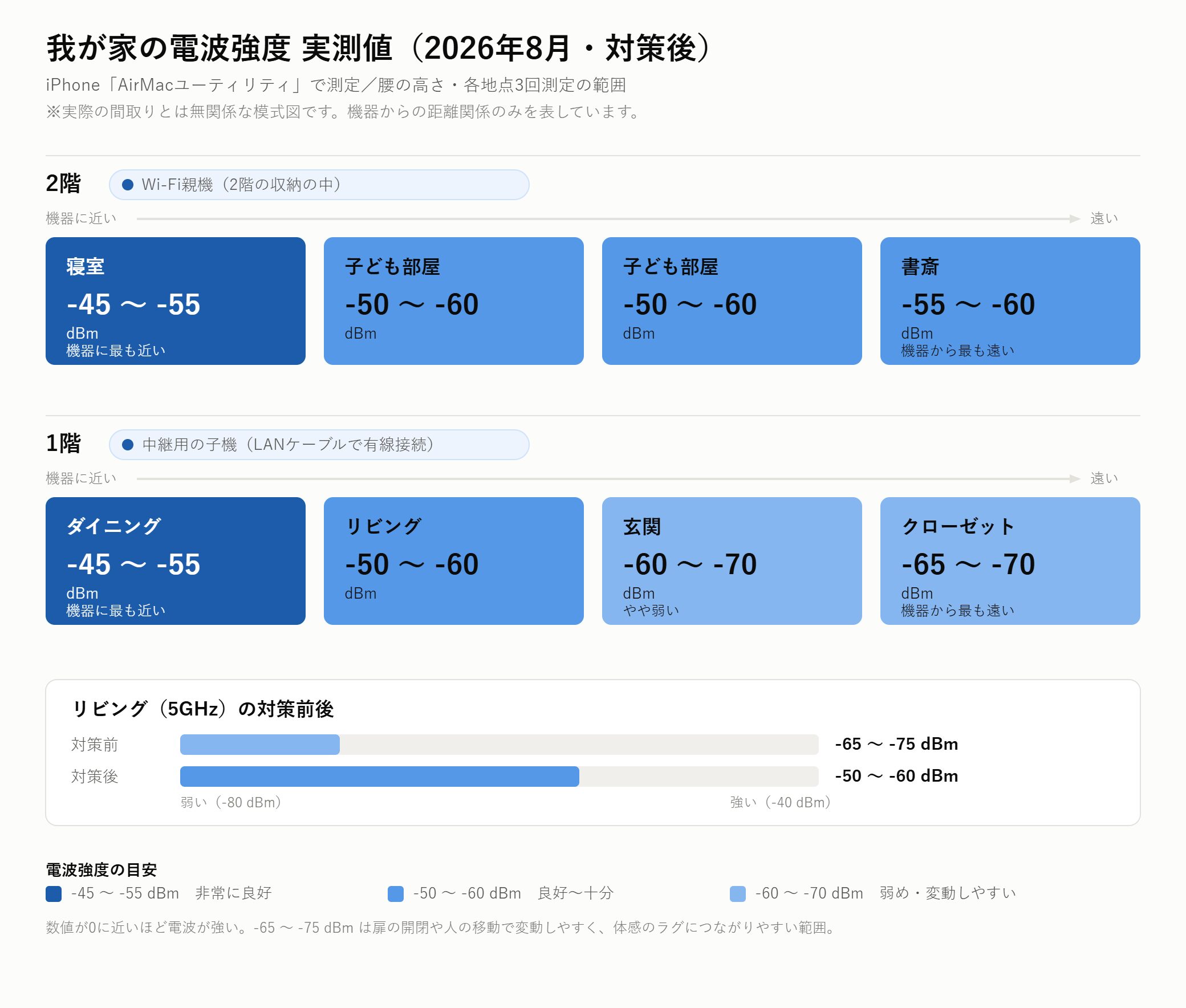
対策を打ったあとの、我が家の全部屋の実測値です。測定は2026年8月、腰の高さ、各地点3回測定の範囲です。
現在の構成は、2階のクローゼットに親機、1階に中継用の子機を1台置いています。
1階
| 場所 | 2.4GHz | 5GHz | 備考 |
|---|---|---|---|
| ダイニング | -45 〜 -55 dBm | -45 〜 -55 dBm | 子機に最も近い |
| リビング | -50 〜 -60 dBm | -50 〜 -60 dBm | |
| 玄関 | -60 〜 -70 dBm | -60 〜 -70 dBm | |
| クローゼット | -65 〜 -70 dBm | -65 〜 -70 dBm | 子機から最も遠い |
2階
| 場所 | 2.4GHz | 5GHz | 備考 |
|---|---|---|---|
| 寝室 | -45 〜 -55 dBm | -45 〜 -55 dBm | 親機に最も近い |
| 子ども部屋(2室とも) | -50 〜 -60 dBm | -50 〜 -60 dBm | |
| 書斎 | -55 〜 -60 dBm | -55 〜 -60 dBm | 親機から最も遠い |
この表から読み取れること
生活空間はおおむね良好な範囲に収まっています。 リビング、ダイニング、寝室、子ども部屋、書斎はいずれも-45〜-60dBmで、日常の使用で困る強度ではありません。
一方で、玄関と1階のクローゼットは-60〜-70dBmと、まだ弱い部類です。ここは正直に書いておきます。玄関は宅配ボックスやスマートロックのような機器を将来置くなら気にする必要がありますし、1階クローゼットは家の中で子機から最も遠く、現状で一番弱い場所です。
ただ、この2箇所で長時間通信することは我が家ではないため、現時点では許容しています。すべての場所を完璧にしようとすると機器が増えて管理が煩雑になるので、生活動線上で使う場所を優先するという判断です。
もうひとつ、我が家の環境で意外だったことがあります。2.4GHzと5GHzで、電波強度にほとんど差が出ませんでした。
一般には、5GHzのほうが壁や床による減衰が大きいとされます。それでも差が出なかったのは、各階に電波を出す機器がある構成にしたためだと考えています。同じ階に電波源があれば、間に挟まる壁や床が少なくなるので、周波数による差も出にくくなります。逆に言えば、1台のルーターで家全体をまかなおうとすると、この差がはっきり出てくるということでもあります。
対策前はどうだったか
全部屋の対策前の数値は残していないのですが、問題になっていた1階リビングについては記録があります。
| 場所 | 対策前 | 対策後 |
|---|---|---|
| リビング(5GHz) | -65 〜 -75 dBm | -50 〜 -60 dBm |
おおよそ15dBの改善です。dBは対数の単位なので、10dBで電力が10倍という関係になります。15dBはおよそ30倍にあたります。
なお、子機のすぐ近く(ダイニング側)で測ると-45dBm前後まで出ます。ただしこれは機器の至近距離での値なので、部屋として使うときの実感に近いのは上の表の数値だと考えています。
体感としては、変動しても困らなくなったというのが正確な表現です。以前は扉の開け閉めや人の移動で一時的に落ち込み、それがラグになっていました。今は多少揺れても十分な範囲に収まっているため、体感に出なくなりました。
原因は明快でした。ルーターの置き場所です
数値を見て、原因ははっきりしました。親機が2階のクローゼットの中にあったことです。
クローゼットの中というのは、電波にとってかなり不利な環境です。
まず扉があります。閉じた木の板が1枚入るだけで電波は減衰します。次に収納物です。衣類や段ボールは電波を吸収します。そして金属のハンガーパイプ。金属は電波を反射・遮蔽するので、これが機器のすぐ近くにあると指向性にも影響します。
その状態から、さらに床を1枚はさんで1階まで届かせようとしていたわけです。リビングで-70dBm前後になっていたのは当然の結果でした。
加えて、我が家は高気密高断熱の住宅です。断熱材にアルミ蒸着のシートが使われている場合、これが電波を反射します。断熱性能を上げるほど電波は通りにくくなるという関係があります。近年の住宅では、昔の家より無線が届きにくいと考えておいたほうがよさそうです。
設計段階でネットワークをどう考えたか(そして何を後悔したか)は、注文住宅のネットワーク設計の記事にまとめています。
見た目のためにルーターを収納の中に隠すというのは、家づくりでよくある選択だと思います。実際、生活空間に黒くてアンテナの生えた機器を置きたくない気持ちはよくわかります。ただ、それには相応の代償があるということです。
図面段階でやっておけばよかった3つのこと
ここが、この記事で一番書きたかった部分です。
対策自体はうまくいきました。ただ、そもそも図面段階で決めておけば、この対策は必要なかったというのが正直な感想です。反省点を3つに整理します。
後悔① ルーターの定位置を決めていなかった
我が家はLAN配線の集約先だけを決めて、そこにWi-Fiルーターを置くとどうなるかを考えていませんでした。
配線の集約先は、配線の都合で決まります。そして配線の都合というのは、たいてい家の端や収納の中など、生活空間から離れた場所を選びます。それ自体は合理的です。
問題は、そこにWi-Fiルーターを置くと、電波を出す機器が家の端の閉じた空間に入ることになるという点です。この2つは本来まったく別の要件なのに、我が家は無意識に同じ場所に押し込んでいました。
どう指示すべきだったか。「配線の集約先」と「Wi-Fiルーターの設置場所」を図面上で分けて考え、ルーターは家の中央付近・できれば扉のない場所に置けるよう、そこまでLANを1本引いておく。これだけで済んだ話でした。
後悔② 中継機を置く場所のコンセントとLANを想定していなかった
結果的に、我が家は1階に中継用の子機を追加することになりました。
このとき助かったのが、リビング周辺にLANコンセントがあったことです。おかげで子機を有線でつなげました。これは正直、設計時に中継機を想定していたわけではなく、たまたまです。
もしLANコンセントがなければ、子機を無線でつなぐことになります。後述しますが、無線で中継すると通信の効率が落ちます。あるいはLANを後から引く工事になり、壁を開ける話になります。
どう指示すべきだったか。「将来ここに中継機を置くかもしれない」という場所を1〜2箇所決めて、コンセントとLANコンセントを同じ場所にセットで用意しておく。追加コストは配線1本ぶんで、後から工事するより圧倒的に安く済みます。
後悔③ 高気密高断熱の家は電波が通りにくいと知らなかった
これは知識の問題です。
断熱性能の高い家を建てたいという話は打ち合わせで何度もしましたが、それが無線の通り方に影響するという話は一度も出ませんでした。 ハウスメーカー側から出てこないのは無理もないと思います。担当は住宅の専門家であって、無線の専門家ではありません。
ただ、施主の側が知っていれば「じゃあWi-Fiは1台で足りないかもしれないな」と先回りできます。性能の高い家ほど、無線は届きにくくなる。 この前提を持って図面を見るだけで、判断は変わります。
実際にとった対策と結果
対策は2つだけです。ルーターの買い替えはしていません。
対策1:チャンネルを自動から固定に変更した
Wi-Fiルーターには、使用するチャンネル(電波の通り道)を自動で選ぶ機能があり、たいていは初期設定で有効になっています。
我が家のログを確認したところ、この自動選択が定期的にチャンネルを移動させていました。 5GHz帯の一部には、気象レーダーや航空レーダーと周波数が重なる範囲があり、レーダーを検知するとWi-Fi側が法令上そのチャンネルから退避する仕組みになっています。
問題は、移動のたびに家中の端末がいったん接続し直すことです。数十秒のあいだに何度も移動していた記録もありました。原因不明の「時々切れる」の一部は、これでした。
そこで、5GHzのチャンネルをレーダーの影響を受けない範囲に固定しました。2.4GHzについても、自動選択が他のチャンネルと重なりやすい位置を選んでいたため、重複の少ない位置に固定しています。
自動設定が常に最適とは限らない、というのがここでの学びです。特にチャンネルの自動選択は、環境によっては不利な場所に居座り続けることがあります。設定画面に入る機会があれば、一度確認してみる価値はあると思います。
対策2:1階に子機を追加し、LANコンセントに有線でつないだ
もうひとつは、1階に中継用の子機を1台足したことです。
ここで重要なのが、子機をLANコンセントに有線でつないだことです。
中継機やメッシュWi-Fiの子機は、無線で親機とつなぐこともできます。ただ、その場合は「親機と子機のあいだの通信」と「子機と手元の端末の通信」が同じ電波を分け合うことになり、効率が落ちます。一般に、無線で中継すると速度は半分程度まで落ちるとされています。
LANが来ているなら、必ず有線でつないでください。 これをするかしないかで結果がまったく変わります。我が家がLAN配線を入れておいて一番よかったと思ったのは、この瞬間でした。
なお子機は新しく買ったものではなく、以前使っていたルーターを転用しています。少し前の機種でも、ファームウェアを更新すると中継機能に対応する場合があります。買い足す前に、押し入れに眠っている機器を確認してみるといいかもしれません。
結果
冒頭の表のとおり、リビングの5GHzは-65〜-75dBmから-50〜-60dBmになりました。おおよそ15dBの改善です。
数字以上に大きかったのは、変動しても体感に出なくなったことです。以前は扉の開閉や人の移動で一時的に落ち込み、それがゲームのラグやWeb会議の乱れになっていました。今は多少揺れても十分な範囲に収まっています。
かかった費用は、機器の転用でまかなえたためほぼゼロでした。ルーターを買い替えるより先に、置き場所と配線を見直したほうがよいというのが、我が家の結論です。
在宅ワーク視点:Web会議が切れない条件
私は完全在宅で働いているので、書斎のネットワークは死活問題です。
書斎は2階にあり、親機からは家の中で最も遠い位置にあります。実測は-55〜-60dBmで、無線でも十分に使える範囲でした。
ただ、重要な会議は有線でつなぐと決めています。書斎にはLANコンセントを入れてあるので、PCは基本的に有線接続です。
無線が悪いという話ではありません。-55dBmあれば通常は問題なく会議もできます。ただ、無線には「他の機器の影響を受ける」「一瞬の変動が起きうる」という性質が原理的にあります。家族が同時に動画を見ていたり、近隣の電波環境が変わったりすれば、影響を受ける可能性はゼロにはなりません。
コントロールできない要素を1つ減らしておくという発想です。会議中に自分の回線が原因で止まる状況を作らないために、有線という選択肢を持っておく。書斎にLANコンセントを入れておいてよかったと、一番実感しているのがここです。
在宅勤務を前提に家を建てるなら、書斎のLAN配線は費用対効果の高い投資だと思います。書斎そのものについては1年使った正直レビューを、間取り全体の話は在宅ワーク前提の設計に書いています。
これから建てる方へ
図面段階でやっておくとよいことを、3つだけ挙げます。
Wi-Fiルーターの定位置を、配線の集約先とは分けて決めること。 家の中央付近で、扉のない場所が理想です。そこまでLANを1本引いておけば足ります。
中継機を置くかもしれない場所に、コンセントとLANコンセントをセットで用意しておくこと。 1〜2箇所で十分です。配線1本ぶんの費用で、後から壁を開ける工事を避けられます。
性能の高い家ほど無線は届きにくいと知っておくこと。 Wi-Fiは1台で足りない前提で図面を見ると、判断が変わります。
LAN配線そのものの考え方(どの規格を指定するか、天井にアクセスポイント用の配線を仕込むかなど)は、注文住宅のネットワーク設計に詳しく書いています。設計段階の話はそちらのほうがまとまっています。
こうした話は、ハウスメーカーの担当者から自発的に出てくることはあまりありません。住宅の専門家であって、ネットワークの専門家ではないからです。施主側から具体的に指定して初めて図面に載る、という前提で臨むのが現実的だと思います。
複数の会社に相談して図面を見比べると、こういう細かい要望をどこまで拾ってくれるかの違いも見えてきます。我が家も4社で相見積もりを取って比較しましたが、同じ要望を出しても反応はかなり違いました。
【PR】
ルーターの定位置やLANコンセントの位置まで図面段階で相談できる相手は、そう多くありません。複数社にまとめて要望を伝える


まとめ
我が家のWi-Fi改善を振り返って、結論は3つです。
まず測る。 「なんとなく遅い」のままでは、買い替えても直るかわかりません。無料のアプリで15分あれば全部屋測れます。
買い替える前に、置き場所と配線を見直す。 我が家は機器を1台も買い足さずに改善できました。ルーターのグレードを上げても、クローゼットの中に置いている限り効果は限定的だったと思います。
そして本当は、図面段階で決めておくのが一番安い。 ルーターの定位置と、中継機用のコンセント+LANコンセント。この2つを図面に入れておくだけで、我が家がやった対策はそもそも不要でした。配線1本ぶんの費用で済んだ話です。
同じように「建てる前に確認しておけばよかった」と思ったことは5つのポイントにまとめています。家全体の住み心地については1年住んだ正直レビューもあわせてどうぞ。
家づくりの打ち合わせでは、間取りや設備に時間を使いがちです。ただ、毎日使うものという意味では、Wi-Fiもかなり上位に来ると思います。図面を見る機会があれば、「このルーター、どこに置くんだろう」と一度考えてみてください。
(測定:2026年8月/iPhone・AirMacユーティリティ/腰の高さ・各地点3回測定の範囲。数値はいずれも我が家の環境での実測であり、住宅の構造や機器構成によって結果は変わります)






コメント